🎯 文章概述
目标读者:本文适合零基础的读者阅读
阅读时间:30 分钟以上
前置知识:需要了解基础概念
OpenClaw最近在网上非常火爆,很多人用它来做自己7*24小时在线的ai助理,帮自己制定日程、总结新闻、处理邮件;还有人让他自由地在互联网上探索,与其他ai互动;甚至还有人用它炒股,赚得盆满钵满。而网上的介绍大多推荐使用Mac mini进行部署,劝退了不少人。即便Mac mini有诸多优点,但三千多的售价并不适合我们普通玩家体验,这篇文章,我将带大家使用家里的旧手机玩转OpenClaw大龙虾。
📋 目录
设备选择
什么样的设备可以部署?
OpenClaw对手机性能的要求不高,近些年发布的大部分手机基本都能达成需求。与其担心性能不够,不如上手试一试。
唯一需要注意的是,这台手机是你已经确认不用的手机,因为OpenClaw所需权限比较高,建议在部署前恢复出厂设置。
我的设备
我这次使用的是蔚来手机NIO Phone,它的系统十分干净,几乎没有多余的预装软件。我也推荐使用安卓手机进行部署,因为需要使用到的软件在苹果手机上需要收费。
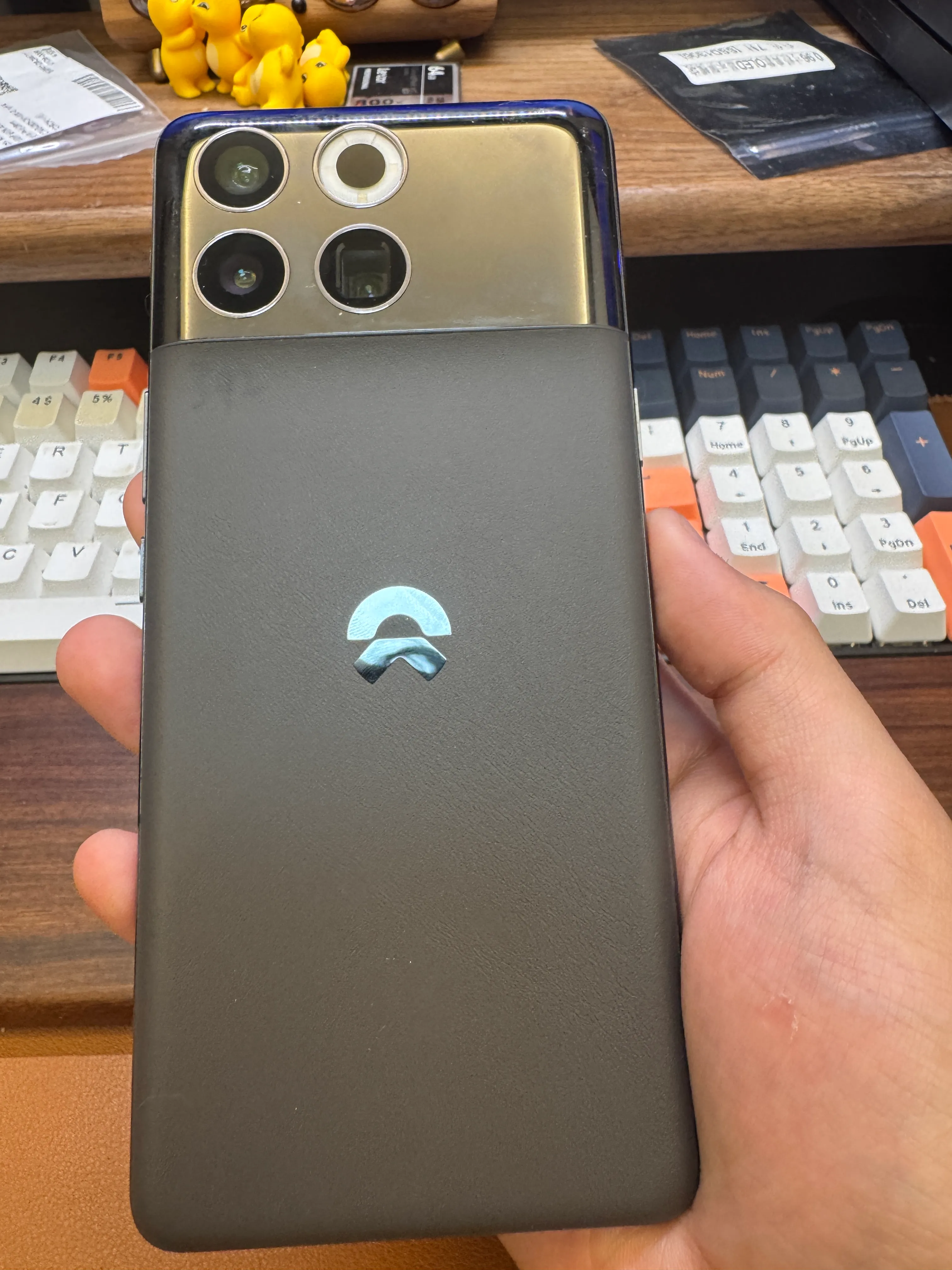
开始部署
第一步:软件准备
| 软件 | 必装 | 说明 |
|---|---|---|
Termux | ✅ | 终端模拟器,用于运行指令 |
Clash Meta | ✅ | 配置网络,否则可能会下载失败 |
Chrome | ✅ | 浏览器,比手机自带更优 |
LanDrop | 与主力手机互传文件、文本 |
我的手机只安装了这些软件,配置过程也只需要使用这些软件
⚠️ 注意事项
- 安装前记得把手机恢复出厂设置
- 以上软件均可在Google Play应用商店或Github中找到
- 同类型软件也可以替代
第二步:安装Ubuntu Linux
拿出你恢复好出厂设置并安装好以上软件的手机,使用Clash配置好网络,打开Termux,逐条复制下面的命令并按回车键执行
-
更新
pkg update && pkg upgrade -y -
授权设置
termux-setup-storage回车后在设置中打开授权
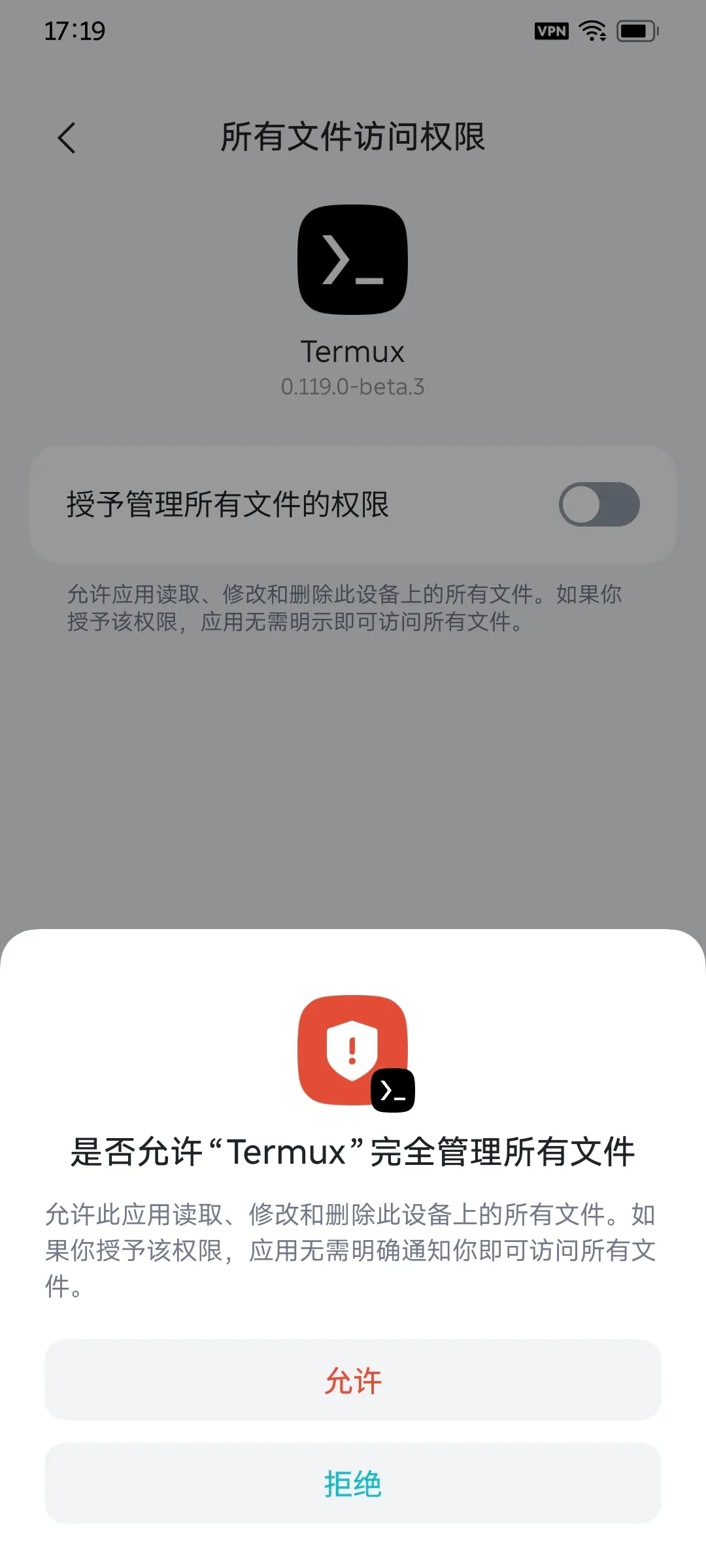
-
安装proot-distro
pkg install proot-distro -y -
安装Ubuntu Linux
proot-distro install ubuntu -
开启Ubuntu Linux
proot-distro login ubuntu注意:每次打开新的命令行窗口都需要再执行一次
-
更新Ubuntu Linux
apt update && apt upgrade -y -
安装
curlgitgccg++make等指令工具apt install -y curl git build-essential -
安装22版本以上的Node.js
curl -fsSL https://deb.nodesource.com/setup_22.x | bash - -
安装Node.js本体
apt install -y nodejs
第三部:安装OpenCode
这一步不是必须,如果你对自己的能力绝对信任,完全可以跳过它
npm i -g opencode-ai这两天被一句话刷屏了:
如果你错过了 20 年前的房地产,错过了 15 年前的互联网,错过了 10 年前的比特币,那你这次一定不能再错过 Claude Code。
而OpenCode完全就是开源版的ClaudeCode,并且无需登录,内置了多款免费的大模型,开箱即用
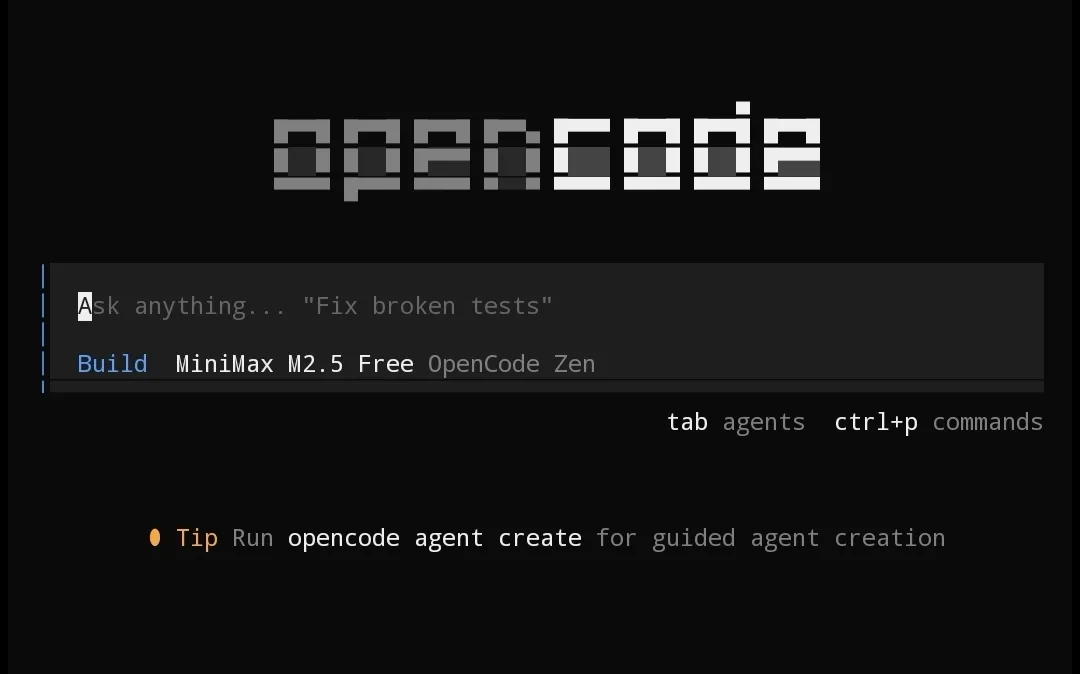
如果你之后遇到任何不能解决的问题,直接丢给它,它大概率能直接帮你解决
你甚至可以直接让它来帮你继续安装并维护OpenClaw
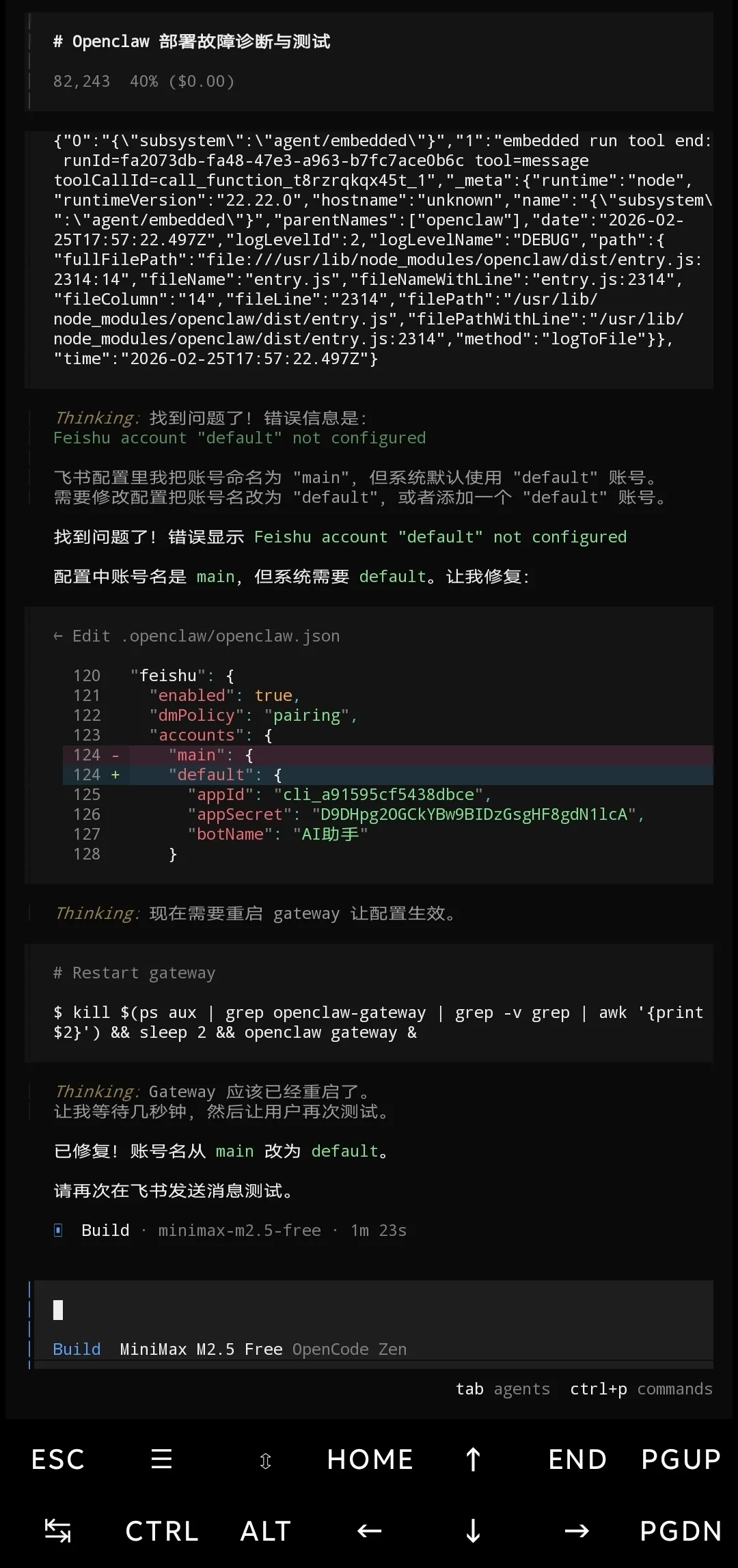
第四步:安装OpenClaw
-
安装本体
npm install -g openclaw@latest -
一个必要的步骤(我也不知道是干啥的)注意顺序 来自X上的卡神 Karu@edwordkaru
cat <<EOF > /root/hijack.js
const os = require('os');
os.networkInterfaces = () => ({});
EOF
echo 'export NODE_OPTIONS="-r /root/hijack.js"' >> ~/.bashrcsource ~/.bashrc -
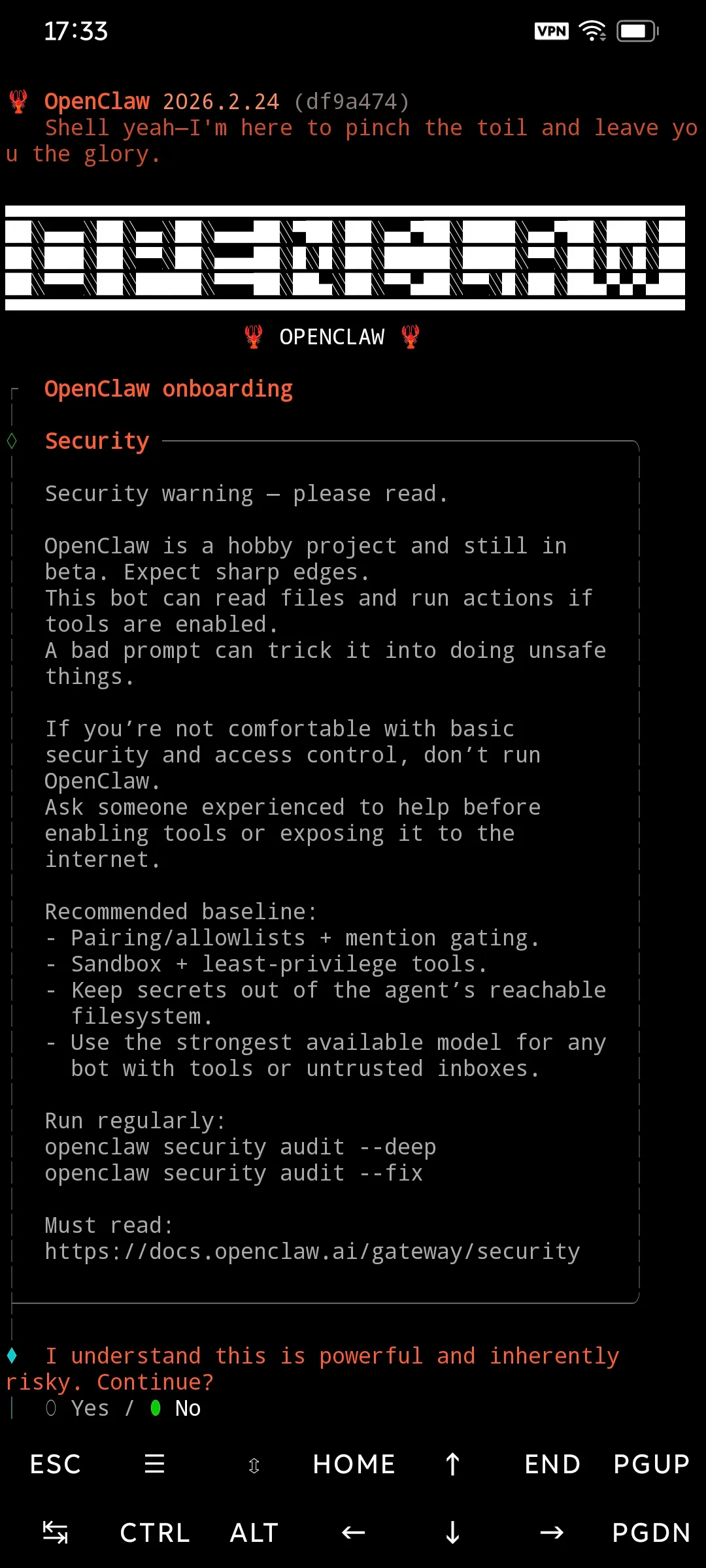
打开OpenClaw
openclaw onboard
第五步:配置OpenClaw
恭喜你已经成功下载了OpenClaw并打开了配置界面,接下来只要按需求配置即可
-
风险设置
Yes
-
Onboard模式
QuickStart
-
模型供应商选择:
我购买了MiniMax的Coding Plan,每月只要29且额度非常多,因此我选择
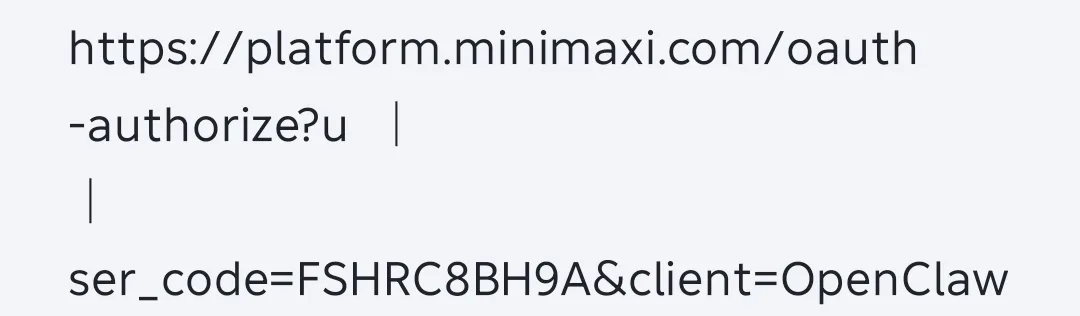
MiniMax选择Outh,然后选择cn,生成的链接复制到浏览器打开,登录你的账号
**特别注意:**链接如果跨行,复制后是不能直接打开的,需要现粘贴到备忘录,删除中间的竖线再打开
-
模型选择
MiniMax m2.5 -
连接平台选择
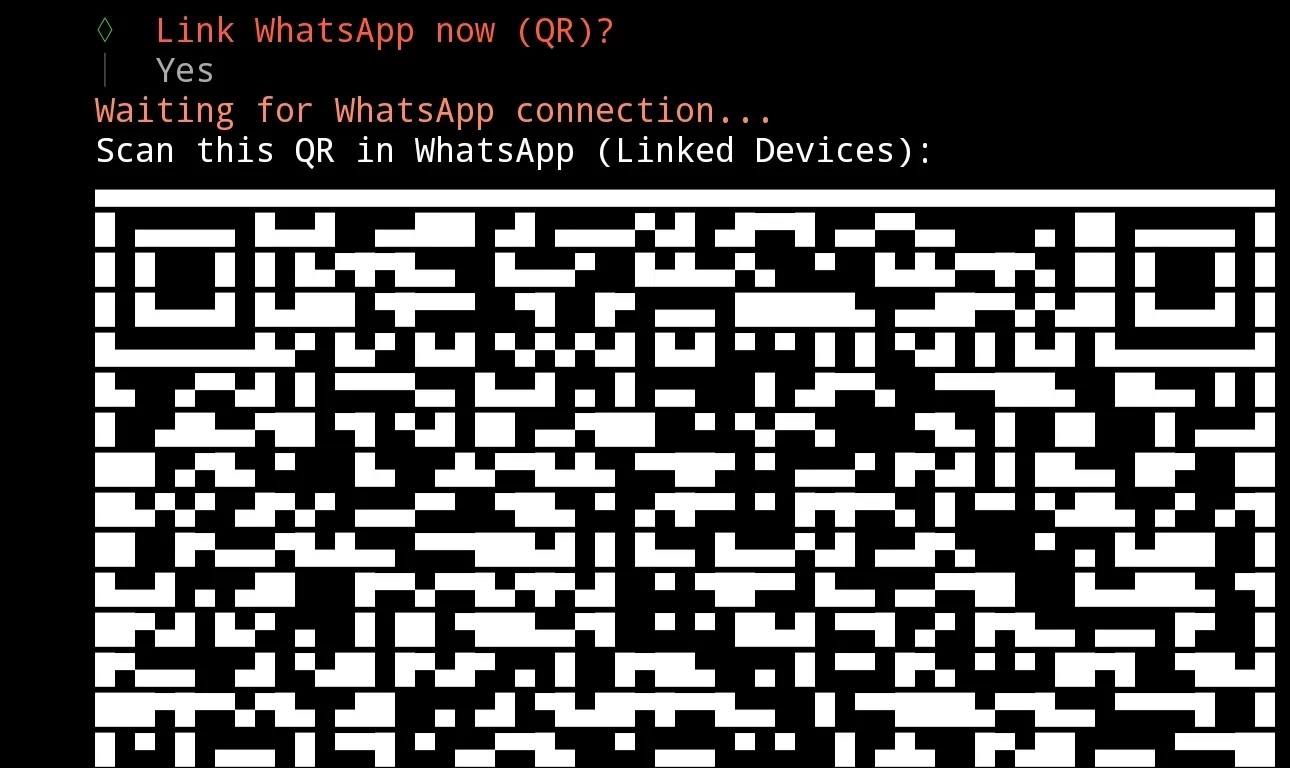
我这里选择的是WhatsApp,因为它注册和配置都是最简单的(但后续使用体验不佳,可以后面再更换)
这里会出现一个二维码,但你是扫不了的,需要双指捏合屏幕进行缩小,直至整个二维码都露出来
然后打开WhatsApp-自己-已关联的设备-关联新设备-扫描二维码添加
接下来按指示输入你注册的手机号并完成验证
-
安装skills
yes -
选择skills
Skip for now这里可以先跳过,后面再安装
-
一堆API KEY
No -
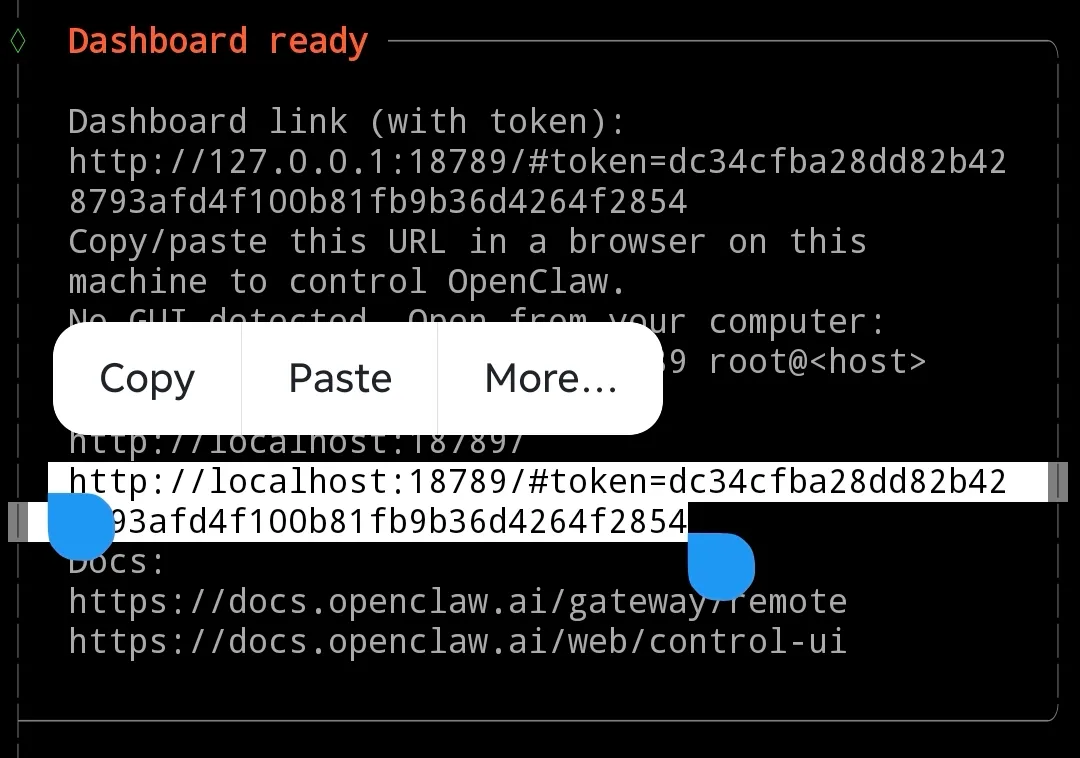
找到Dashboard ready
复制链接,如果你的浏览器打开localhost会进入搜索模式,把localhost替换为上面的127.0.0.1
-
开启gateway
openclaw gateway --verbose
恭喜你,已经成功配置好并打开了OpenClaw
第六步:打开控制台
把你之前复制的链接粘帖至浏览器,打开OpenClaw的控制台。在这里,你可以与OpenClaw进行简单的对话或设置
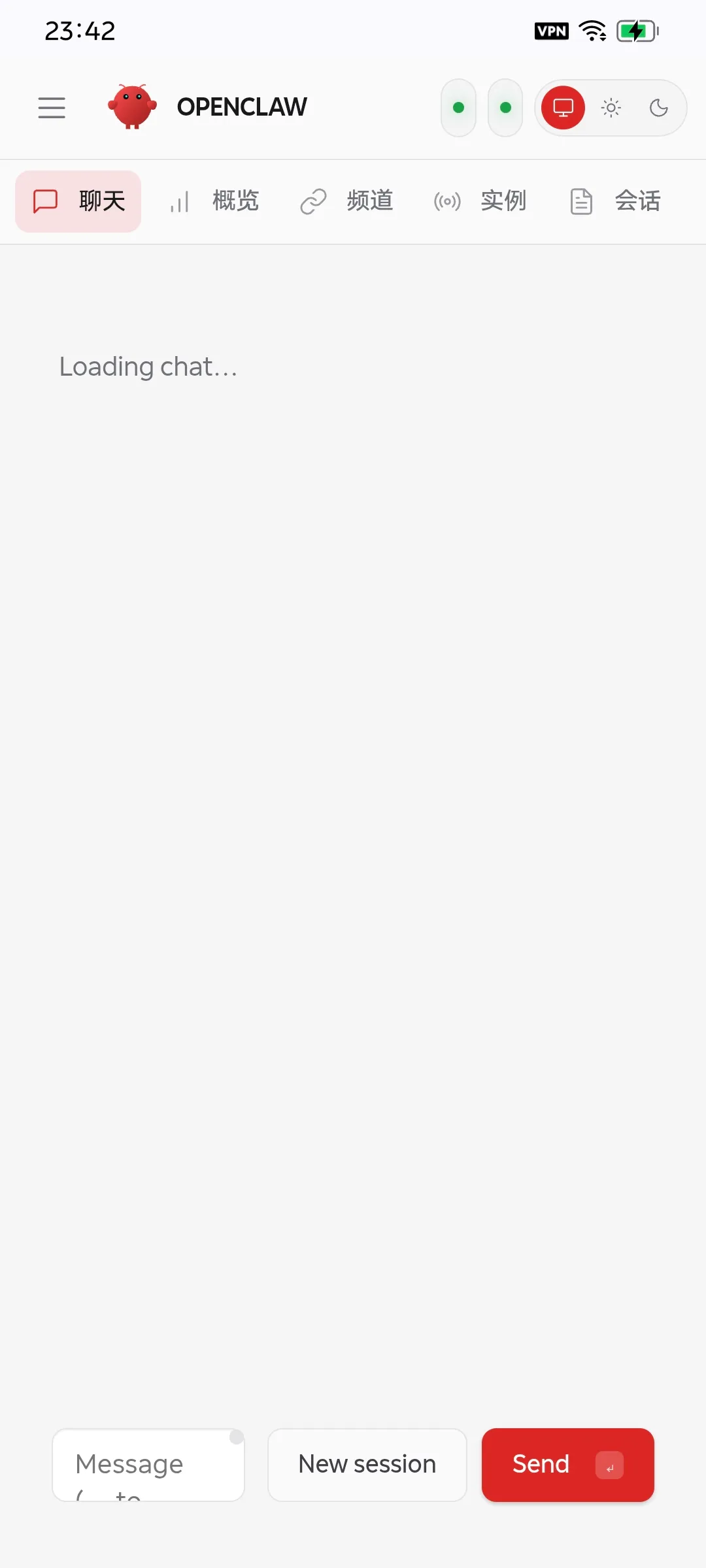
当然,用前面安装过的OpenCode进行设置更加方便,你只需要用自然语言描述就行了
⚠️ 注意事项 如果打不开链接,检查Clash的设置-网络-绕过私有网络是否已关闭
完成!
现在,回到Termux,然后用你主力手机的WhatsApp和OpenClaw对话吧!
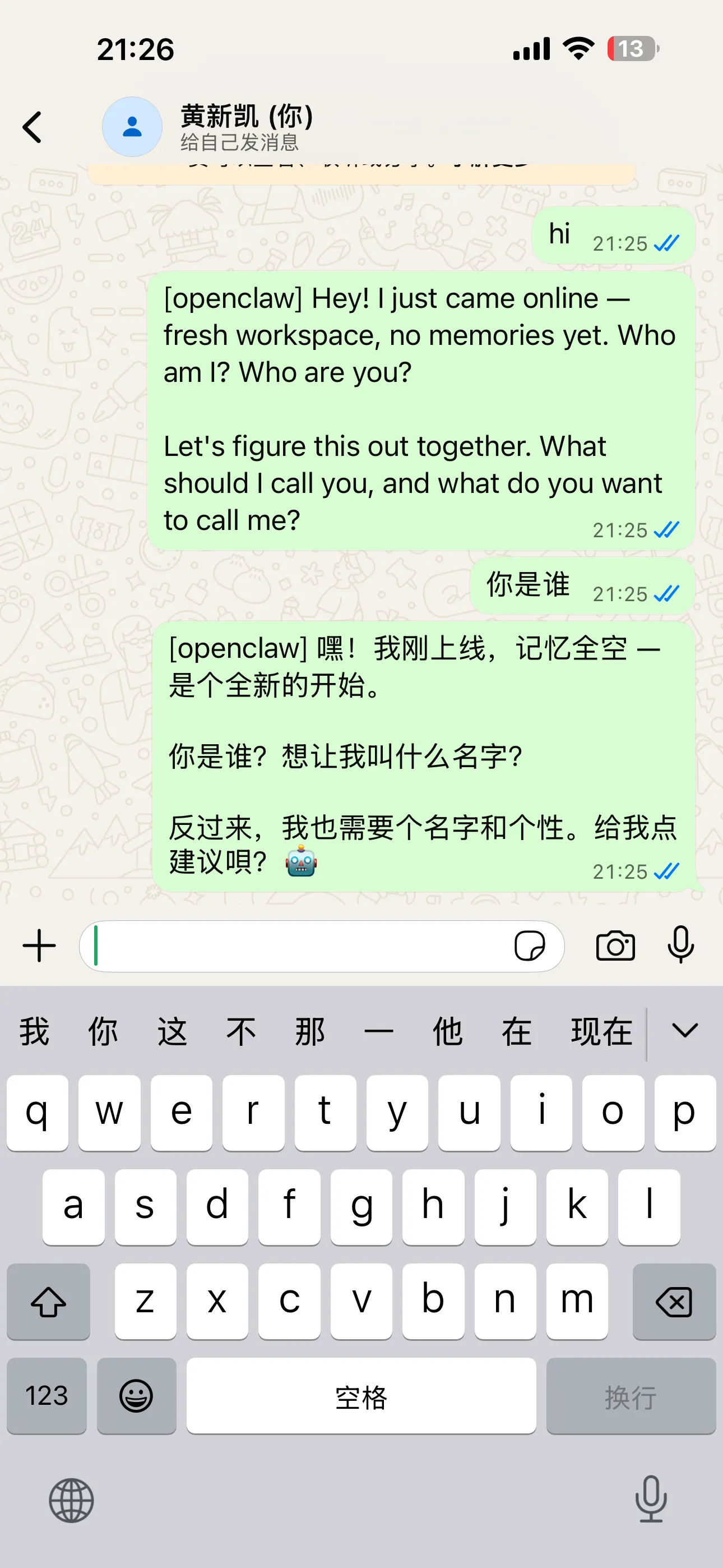
⚠️ 注意事项
- WhatsApp连接比较不稳定,如果退出Termux界面,很可能导致连接丢失,因此你需要尽快找一个替代的连接平台
- Termux需要始终在后台运行,在手机设置中改为后台运行管理
无限制
常见问题
Q1: 安装遇到问题怎么办?
A: 问OpenCode
Q2: 使用遇到问题怎么办?
A: 问OpenCode
Q3: OpenClaw一直不回我怎么办
A: 问OpenCode
Q3: 记不住OpenClaw的命令怎么办
A: 问OpenCode
总结与展望
核心要点
通过本文,我们学习了:
-
在旧手机上部署OpenClaw
-
使用OpenCode进行基本的调试
下一步
-
安装更多Skills
-
探索更多玩法
-
让你的OpenClaw注册Moltbook,在上面与其他AI一起交流讨论
📚 参考资料
💬 讨论
你对这篇文章有什么看法?欢迎在下方留言:
- 哪些部分对你最有帮助?
- 你遇到了什么实际问题?
- 有什么补充或建议?
$ echo "Happy Coding! 🚀"
Happy Coding! 🚀最后更新:2026-02-26
作者:Kevin Huang
标签:#openclaw #opencode #guide、